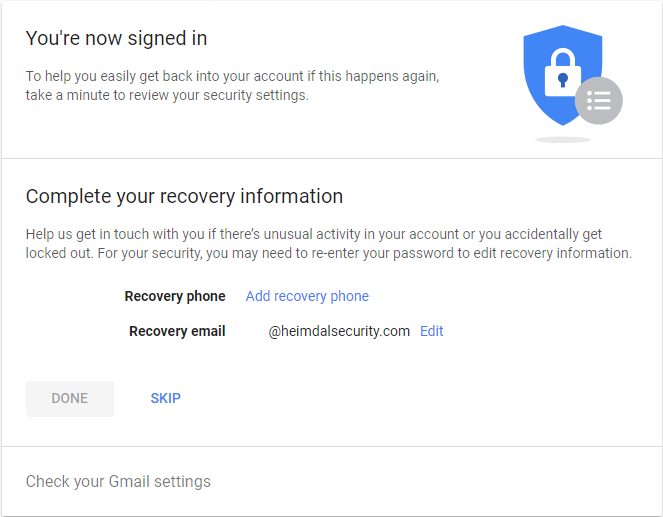
 Ακριβώς επειδή χακαριστήκατε, δεν σημαίνει ότι ο λογαριασμός σας χάνεται για πάντα! Έστω ότι μόλις σας χάκαραν και χάσατε πρόσβαση στο λογαριασμό του ηλεκτρονικού ταχυδρομείου σας. Και τώρα τι;
Πρώτον, ας αρχίσουμε με αυτό που δεν πρέπει να κάνετε: να πανικοβληθείτε! Δεν είστε ο πρώτος που του έτυχε, και σίγουρα ούτε ο τελευταίος.
Οι μεγάλες εταιρείες το γνωρίζουν αυτό και έχουν βρει τρόπους για να ανακτήσετε το λογαριασμό σας και να επαναφέρετε την ψηφιακή σας ζωή στο προσκήνιο. Σε αυτό το άρθρο, πρόκειται να δούμε όλα τα βήματα που πρέπει να ακολουθήσετε για να ανακτήσετε το λογαριασμό σας στο Gmail. Αυτό που πρέπει να λάβετε υπόψη, ωστόσο, είναι ότι η Google θα προσπαθήσει πρώτα να καταλάβει αν είστε πραγματικά αξιόπιστοι.
Ακριβώς επειδή χακαριστήκατε, δεν σημαίνει ότι ο λογαριασμός σας χάνεται για πάντα! Έστω ότι μόλις σας χάκαραν και χάσατε πρόσβαση στο λογαριασμό του ηλεκτρονικού ταχυδρομείου σας. Και τώρα τι;
Πρώτον, ας αρχίσουμε με αυτό που δεν πρέπει να κάνετε: να πανικοβληθείτε! Δεν είστε ο πρώτος που του έτυχε, και σίγουρα ούτε ο τελευταίος.
Οι μεγάλες εταιρείες το γνωρίζουν αυτό και έχουν βρει τρόπους για να ανακτήσετε το λογαριασμό σας και να επαναφέρετε την ψηφιακή σας ζωή στο προσκήνιο. Σε αυτό το άρθρο, πρόκειται να δούμε όλα τα βήματα που πρέπει να ακολουθήσετε για να ανακτήσετε το λογαριασμό σας στο Gmail. Αυτό που πρέπει να λάβετε υπόψη, ωστόσο, είναι ότι η Google θα προσπαθήσει πρώτα να καταλάβει αν είστε πραγματικά αξιόπιστοι.
Εδώ είναι μερικά μόνο από τα στοιχεία που θα καθορίσει η εταιρεία εάν είστε πραγματικά εσείς και όχι κάποιος άλλος:
- Έχετε συνδεθεί στο λογαριασμό στο παρελθόν από την ίδια συσκευή; Εάν χρησιμοποιείτε τον ίδιο υπολογιστή για σύνδεση επίσης για να ανακτήσετε το λογαριασμό, ο πάροχος ηλεκτρονικού ταχυδρομείου έχει μεγαλύτερη εμπιστοσύνη ότι είστε εσείς.
- Έχετε ενεργοποιήσει τον έλεγχο ταυτότητας δύο παραγόντων;
- Έχετε δημιουργήσει ένα εφεδρικό μήνυμα ηλεκτρονικού ταχυδρομείου για το λογαριασμό;
- Έχετε θυμηθεί έναν κωδικό πρόσβασης στο παρελθόν;
- Απαντήσατε σε οποιαδήποτε ερώτηση ασφαλείας;
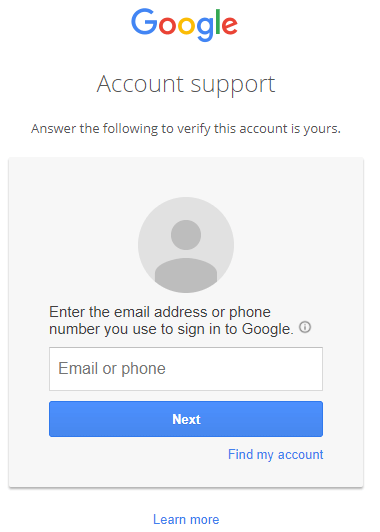
Πρώτα πρέπει να έχετε πρόσβαση στον ακόλουθο σύνδεσμο: https://accounts.google.com/signin/recovery και να πληκτρολογήσετε τη διεύθυνση ηλεκτρονικού ταχυδρομείου σας
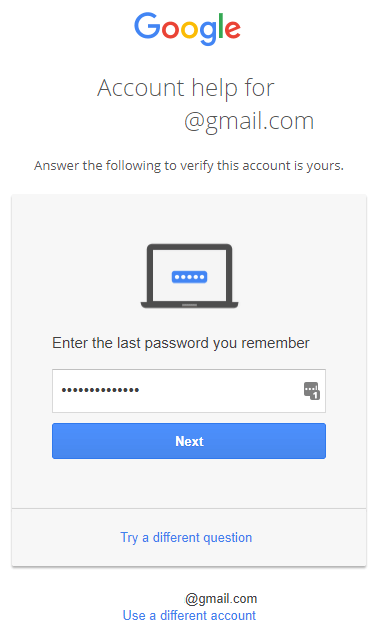
Τώρα πρέπει να εισάγετε τον τελευταίο κωδικό πρόσβασης που θυμάστε. Προσπαθήστε να είστε όσο το δυνατόν ακριβέστεροι, δεδομένου ότι ένας ακριβής κωδικός πρόσβασης είναι πιο πιθανό να καθορίσει αν είστε ποιος λέτε ότι είστε.
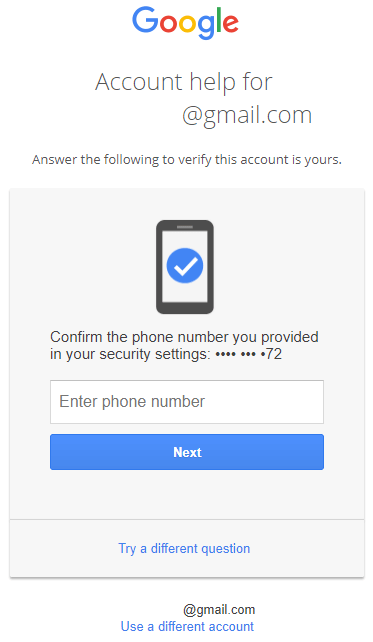
Αν δώσατε έναν αριθμό τηλεφώνου για έλεγχο ταυτότητας δύο παραγόντων, θα μεταφερθείτε σε αυτήν την οθόνη, όπου θα πρέπει να επιβεβαιώσετε τον ακριβή αριθμό που χρησιμοποιήσατε.
Αν έχετε εξασφαλίσει τον λογαριασμό σας με μια προτροπή ειδοποίησης, θα μεταφερθείτε σε αυτήν την οθόνη:
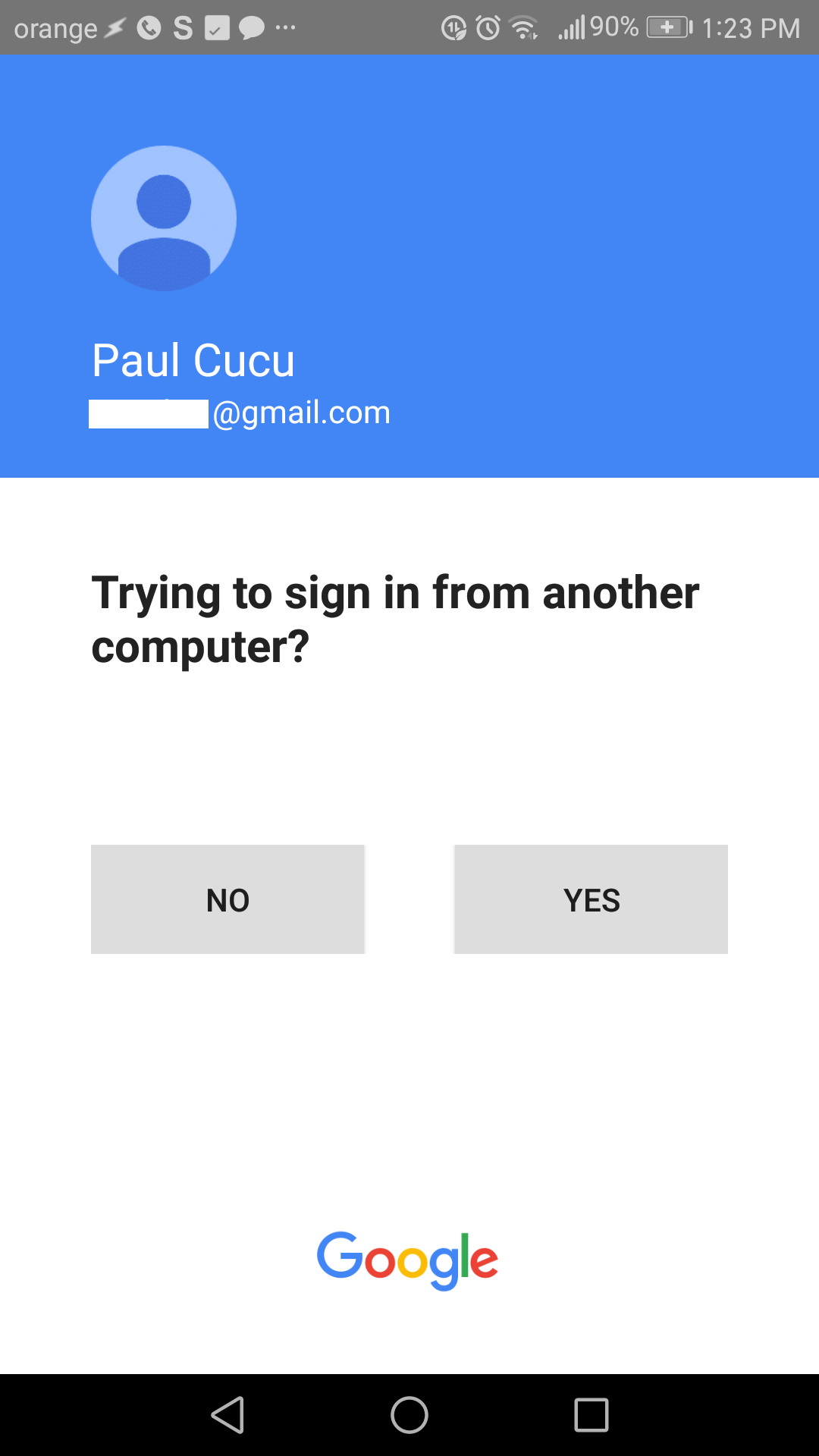
Βήμα 4
Αν δεν έχετε εφεδρικό λογαριασμό ηλεκτρονικού ταχυδρομείου, θα σας ζητηθεί να δώσετε ένα:

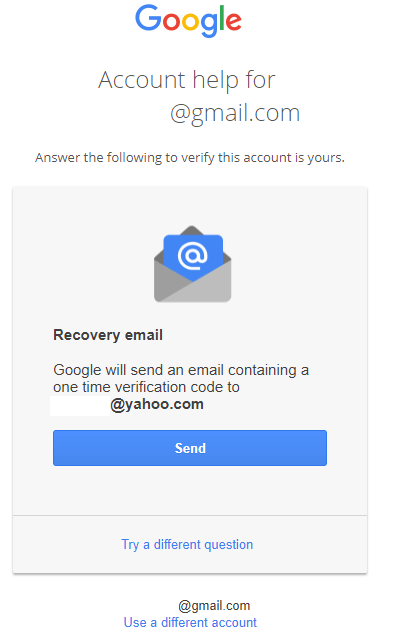
Στη συνέχεια, η Google θα στείλει έναν κωδικό επαλήθευσης στη διεύθυνση της επιλογής σας.
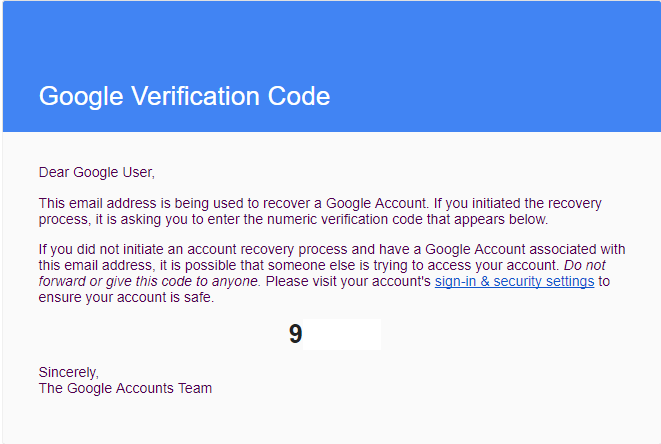
Στη συνέχεια, θα πρέπει να εισαγάγετε τον κωδικό επαλήθευσης από το ηλεκτρονικό ταχυδρομείο σας στο παράθυρο διαλόγου του προγράμματος περιήγησης:
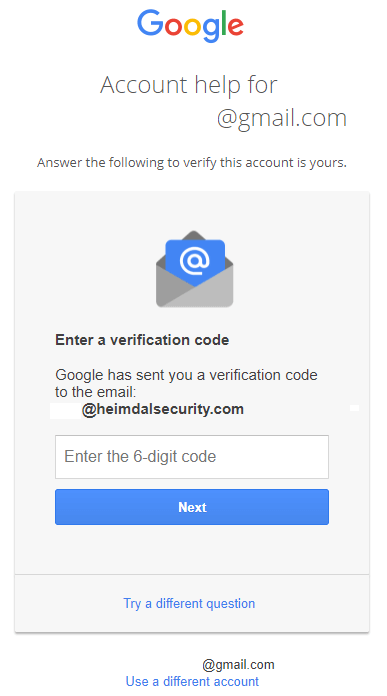
Μόλις εισαγάγετε τον κωδικό, η Google θα σας ζητήσει να δημιουργήσετε έναν ισχυρό, νέο κωδικό πρόσβασης για το λογαριασμό σας.
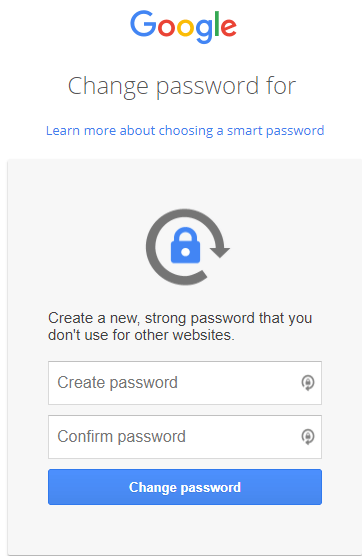
- Έχει μήκος τουλάχιστον 10 χαρακτήρων.
- Περιέχει τουλάχιστον ένα γράμμα κεφαλαίων και πεζών.
- Έχει τουλάχιστον έναν αριθμό.
- Χρησιμοποιεί έναν ειδικό χαρακτήρα.
Αν δεν είχατε εφαρμόσει αυτά τα μέτρα ασφαλείας, θα ξεκινήσετε από αυτήν την οθόνη:
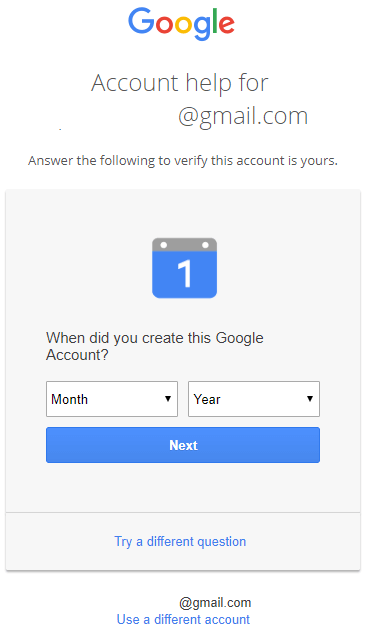
Βήμα 4
Στη συνέχεια, η Google θα σας ζητήσει μια διεύθυνση ηλεκτρονικού ταχυδρομείου όπου θα μπορούν να στείλουν έναν κωδικό επαλήθευσης. Όπως μπορείτε να δείτε στο παρακάτω στιγμιότυπο οθόνης, η Google προτιμά ένα μήνυμα ηλεκτρονικού ταχυδρομείου που είχε προηγουμένως συσχετιστεί με το λογαριασμό, όπως ένα αντίγραφο ασφαλείας ηλεκτρονικού ταχυδρομείου.
Αφού εισαγάγετε μια διεύθυνση ηλεκτρονικού ταχυδρομείου, θα σας ζητηθεί να καταχωρίσετε τον κωδικό που λάβατε.
Αφού πατήσετε "Επόμενο", θα στείλετε το αίτημα ανάκτησης στην Google.

Τώρα, όλα βρίσκονται στο γήπεδο της Google. Είναι αυτοί που θα αποφασίσουν, βάσει των πληροφοριών που δώσατε, αν ο λογαριασμός σας είναι νόμιμος ή όχι. Εάν εγκρίνουν το αίτημά σας, θα λάβετε το ακόλουθο μήνυμα ηλεκτρονικού ταχυδρομείου, το οποίο σας ζητά να αλλάξετε τον κωδικό πρόσβασής σας:

Ακολουθήστε τον σύνδεσμο και αλλάξτε τον κωδικό πρόσβασής σας: